1.12.Configurare clienti
Configurare clienti
Pentru a configura clientii, accesati meniul Configurari > Clienti din fereastra principala sau apasati butonul Clienti din lista de butoane de acces rapid.
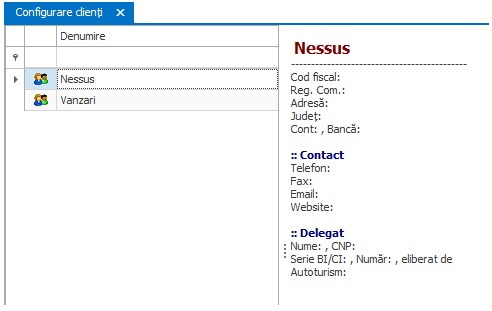
In aceasta fereastra puteti sa:
- cautati clienti prin introducerea unui fragment din denumirea sau codul fiscal al acestora in campul Cautare,
- adaugati un nou client, prin apasarea butonului Adauga (sau combinatia de taste Ctrl + A),
- modificati un client existent, prin selectarea acestuia si apasarea butonului Modifica (combinatia de taste Ctrl + E sau executarea unui dubluclick pe numele acestuia),
- stergeti un client, prin selectarea acestuia si apasarea butonului Sterge (sau combinatia de taste Ctrl + D)
- sa tipariti o lista cu date clientului selectat, apasand butonul Tipareste (sau combinatia de taste Ctrl + P).
Adaugare/modificare client
Pentru a adăuga un client vom apasa pe butonul  pe care îl întâlnim în bara de meniu.
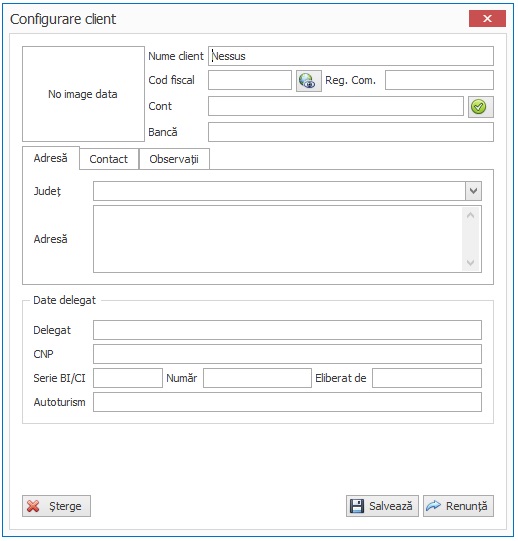
Completati numele clientului si eventual datele acestuia.
Vom presupune situația în care vom deține doar Codul fiscal al clientului nostru. În acest caz, dacă vom apasa pe butonul indicat în fereastra următoare, atunci vom putea obține o altă serie de informații utile cu privire la clientul nostru.
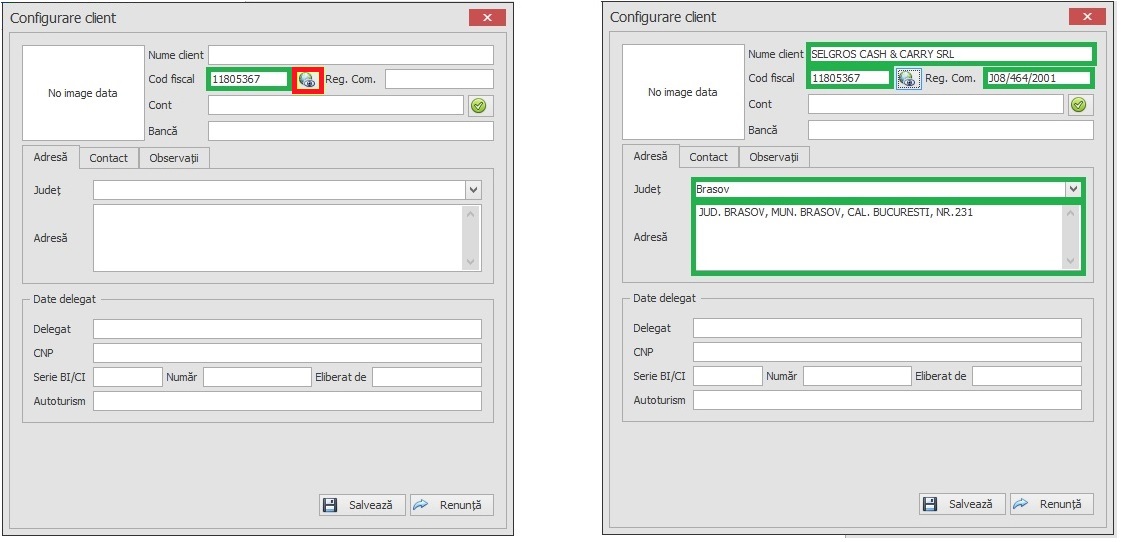
Completati numele clientului si eventual datele acestuia.
Apasati butonul Salveaza sau tasta Enter.
Pentru a atasa o poza clientului, apasati click-dreapta pe chenarul din dreapta campului Observatii, aici puteti incarca o imagine localizata pe hardiskul calculatorului sau puteti sa stergeti respectiva imagine prin selectarea meniului Sterge imagine.
In cazul in care doriti sa renuntati la operatie, apasati butonul Renunta sau tasta Esc.
Stergere client
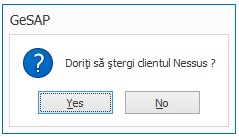
Selectati clientul dorit si apasati butonul Sterge (sau combinatia de taste Ctrl + D).
Created with the Personal Edition of HelpNDoc: Effortlessly Create Professional Documentation with HelpNDoc's Clean UI