2.8.Verificare date POS
Verificare date POS
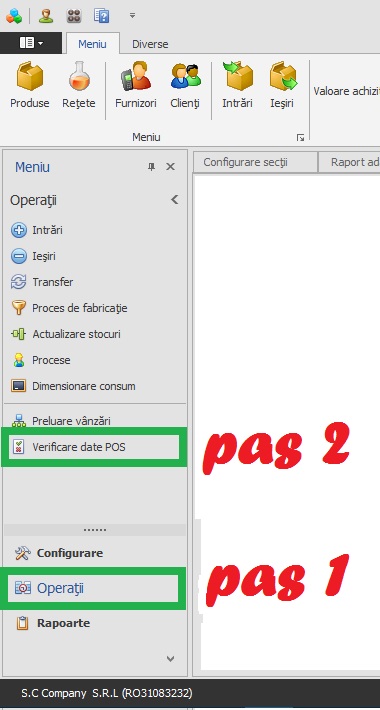
Pentru a verifica conconcordanta intre produsele/retele definite in MAP si GeSAP vom deschide aplicația GeSAP, vom apăsa pe butonul Operații aflat în meniul din partea stângă și pe butonul Verificare date POS( le găsim în fereastra de mai jos). Vom fi redirectionați către a doua fereastră pe care o găsim mai jos.
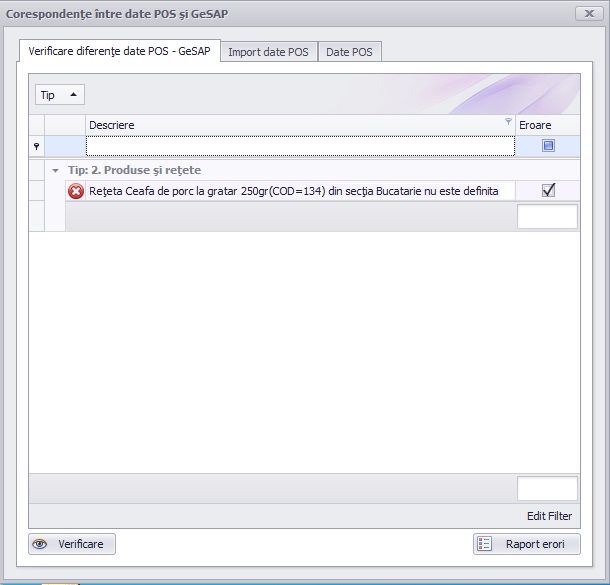
În această fereastră observăm că a apărut o eroare deoarece în aplicația MAP am introdus un produs care in aplicația GeSAP nu fost definit.
Pentru a remedia această problemă, vom apăsa pe tabul Import date POS pe care îl regăsim în fereastra următoare.

Vom fi redirecționați către următoarea fereastră unde vom apasa pe butonul Import date POS aflat in partea de jos.
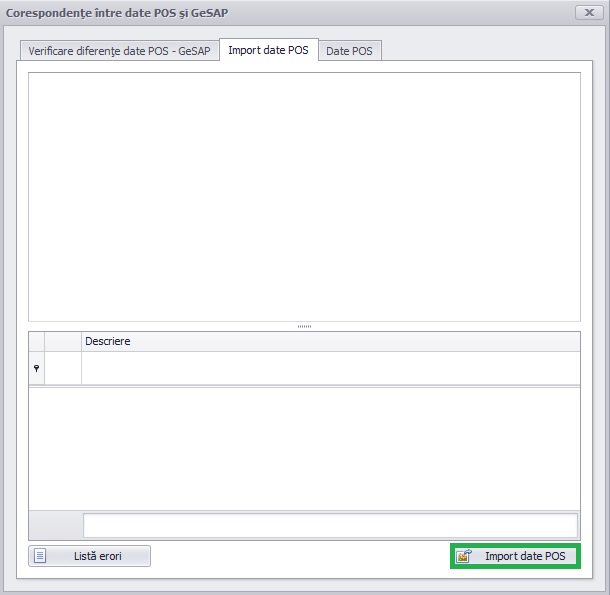
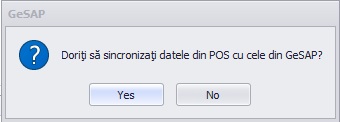
După ce vom apăsa pe butonul Import date POS vom fi redirectionați către următoarea fereastră unde vom apasa butonul Yes pentru a confirma dacă dorim să sincronizăm date din aplicația MAP cu cele din aplicația GeSAP.
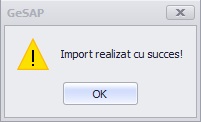
În urma acestor pași importul va fi realizat cu succes dacă vom întâlni următoarea fereastră. Dacă vom verifica prima fereastră vom observa că eroarea a dispărut.
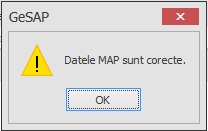
Dacă vom apăsa pe butonul Verificare aflat în prima fereastră vom observa următoarea fereastră ce ne indică faptul că datele din aplicația MAP și din aplicația GeSAP sunt sincronizate.
Nessus 2021
Created with the Personal Edition of HelpNDoc: Maximize Your Productivity with HelpNDoc's Efficient User Interface