3.6.Adaosuri practicate
Adaosuri practicate
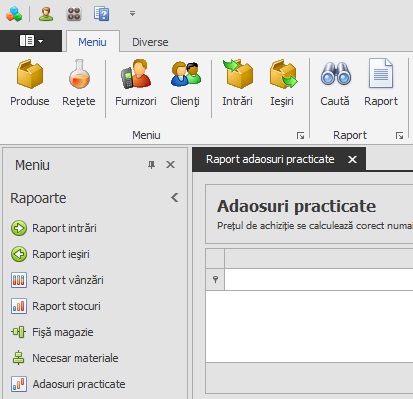
Dacă vom apasa pe meniul lateral pe butonul Adaosuri practicate vom fi redirectionati catre fereastra Raport adaosuri adăugate pe care o vom găsi reprezentată mai jos.
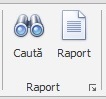
De asemenea vom observa ca bara de iconite de sus s-a modificat si acum vom observa ca au apărut o serie de iconite pe care le găsim în fereastra de mai jos.
În această secțiune putem observa adaosurile comerciale practicate. Pentru a observa aceste adaosuri practicate va trebui să introducem produsele pe care le dorim să le vizualizăm. Dacă dorim să cautăm un articol anume vom introduce numele articolului cautat în căsuța încadrată cu roșu în fereastra de mai jos.
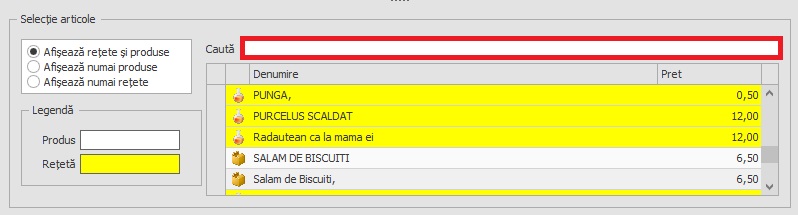
În fereastra de mai sus putem observa faptul că putem afișa articolele în funcție de produse și de articole. Dacă dorim să afișăm produsele și rețetele vom observa că fundalul rețetelor este galben, iar al produselor este alb. În tabelul din fereastra de mai sus putem observa produsele pe care le-am cautat și prețul de vânzare al acestora ( preț achiziție + adaos comercial adăugat ).
După ce am introdus produsul vom apăsa pe butonul  . Dacă vom presupune că vom introduce articolul Limonadă cu menta și ghimbir atunci vom observa că în urma apăsării butonului menționat anterior că articolul pe care l-am ales a apărut în tabelul de mai sus. Această serie de pași se poate observa cu ușurință în fereastra de mai jos.
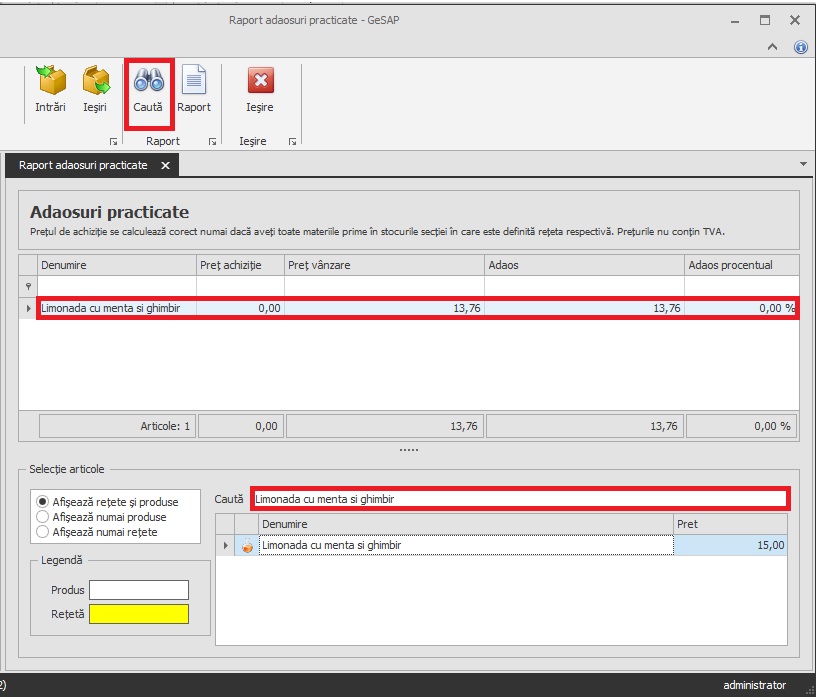
După ce am introdus articolul în tabelul de mai sus, vom observa o serie de informații cu privire la articol cum ar fi prețul de achiziție, prețul de vânzare, adaosul și adaosul procentual.
Dacă în urma unei erori am introdus un adaos comercial greșit vom observa că fontul articolelor este roșu. Pentru a înțelege mai bine consultați fereastra de mai jos.

Articolul Ketchup are un font de culoare roșie pentru că adaosul comercial a fost adăugat în mod eronat, iar prețul de vânzare este mai mic decât cel de achiziție.
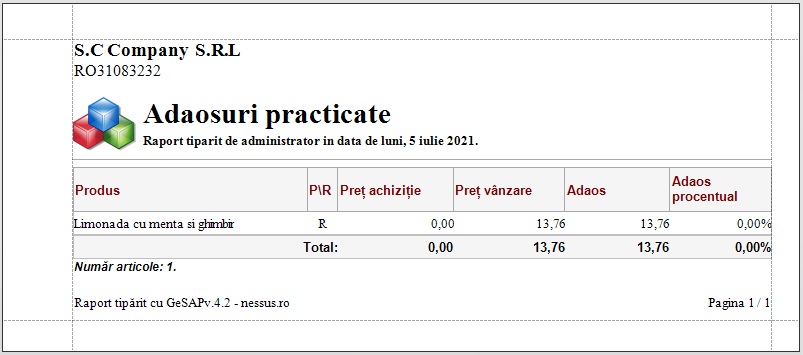
Dacă vom presupune că am selectat articolul Limonadă cu mentă și ghimbir și vom apăsa pe butonul  pe care îl regăsim în bara de comenzi atunci aplicația GeSAP ne va genera automat un document unde vom putea analiza adaosul comercial al produsului selectat. Un astfel de document se poate regăsi în fereastra de mai jos.
Nessus 2021.
Created with the Personal Edition of HelpNDoc: iPhone web sites made easy