3.9.Top vanzari
Top vânzări
Dacă vom apăsa pe meniul lateral pe butonul Top vânzări vom fi redirectionați catre fereastra Top vânzări pe care o vom găsi reprezentată mai jos.
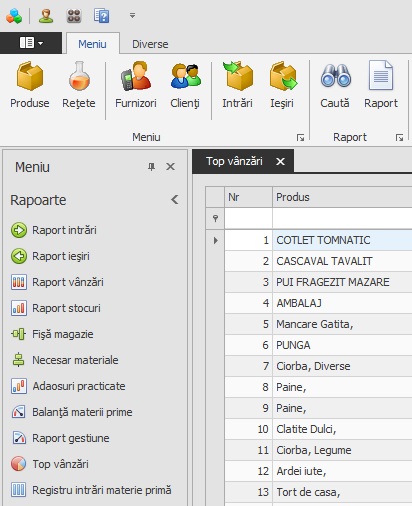
De asemenea vom observa ca bara de iconite de sus s-a modificat si acum vom observa ca au apărut o serie de iconite pe care le găsim în fereastra de mai jos.
În această secțiune putem observa care sunt cele mai vândute articole pe care le avem în funcție de secție, dată și număr. Pentru a observa cele mai vândute articole va trebui să introducem secția, perioada în care dorim să verificăm vânzările și numărul de articole pe care dorim să le avem în raport. Pentru a vizualiza unde trebuie să introducem aceste date consultați fereastra de mai jos.

După ce vom selecta datele pe care le dorim și vom apăsa pe butonul  pe care îl întâlnim în bara de comenzi vom observa că tabelul din partea stângă a fost completat cu articolele dorite conform solicitării noastre. Tabelul rezultat se regăsește în fereastra de mai jos.

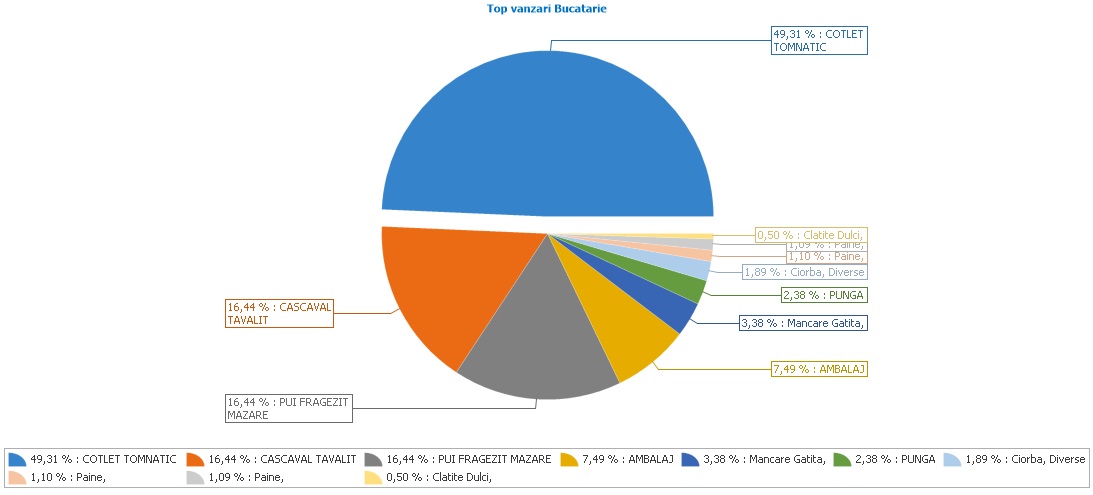
De asemenea vom observa diagrama din partea dreaptă unde vom găsi reprezentarea tabelului pe care îl regăsim mai sus. O astfel de diagramă se află în fereastra de mai sus.
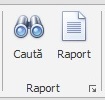
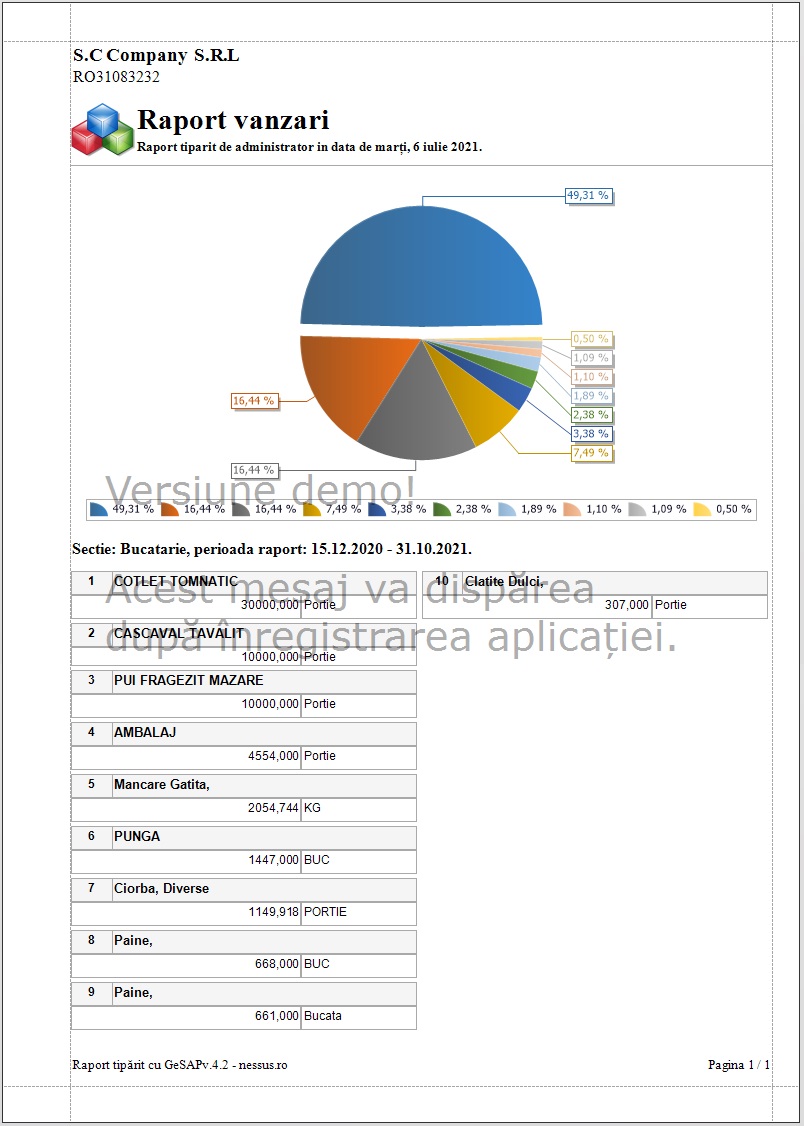
Dacă vom apăsa pe butonul  pe care îl regăsim în bara de comenzi atunci aplicația GeSAP va genera automat un raport de vânzări. Un astfel de raport se poate găsi în fereastra de mai jos.
Nessus 2021.
Created with the Personal Edition of HelpNDoc: Create HTML Help, DOC, PDF and print manuals from 1 single source