1.6.Configurare categorii
Configurare categorii
Pentru a configura categoriile definite in GeSAP, accesati meniul Configurari > Produse din fereastra principala.
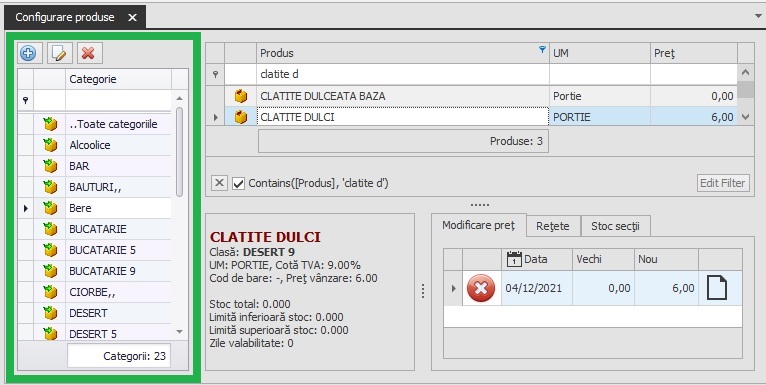
In aceasta fereastra puteti sa:
- cautati categorii prin introducerea unui fragment din denumirea acestora in campul Cautare,
- adaugati o categorie noua, prin apasarea butonului Adauga (sau combinatia de taste Ctrl + A),
- modificati o categorie existentă, prin selectarea acesteia si apasarea butonului Modifica (sau combinatia de taste Ctrl + E),
- stergeti o categorie existenta, prin selectarea acesteia si apasarea butonului Sterge (sau combinatia de taste Ctrl + D)
Adaugare categorie
Pentru a adăuga o categorie vom apăsa pe butonul  pe care îl întâlnim în fereatra de mai jos.
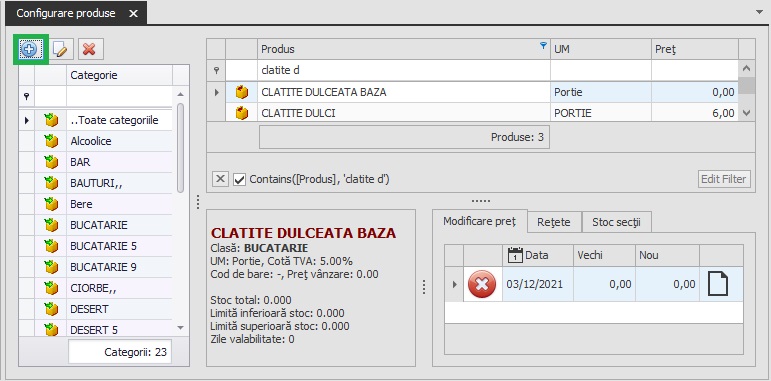
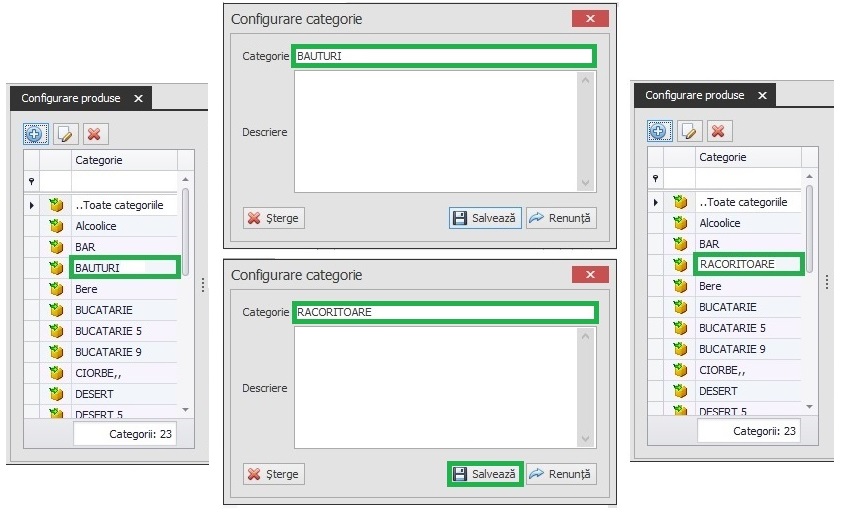
Vom fi redirectionați către următoarea fereastră unde vom configura categoria pe care o dorim.

Apasati butonul Salveaza sau tasta Enter pentru a salva categoria pe care tocmai am configurat-o.
In cazul in care doriti sa renuntati la operatie, apasati butonul Renunta sau tasta Esc.
Modificare categorie
Pentru modificarea unei categorii, dați dublu-click pe categoria dorită sau pe butonul  ( Shift + E). Apasati butonul Salveaza sau tasta Enter pentru a salva categoria configurată. In cazul in care doriti sa renuntati la operatie, apasati butonul Renunta sau tasta Esc.
Stergere categorie
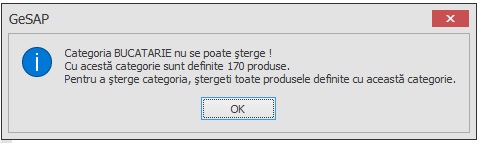
Selectati categoria dorita si apasati butonul  (sau combinatia de taste Ctrl + D).
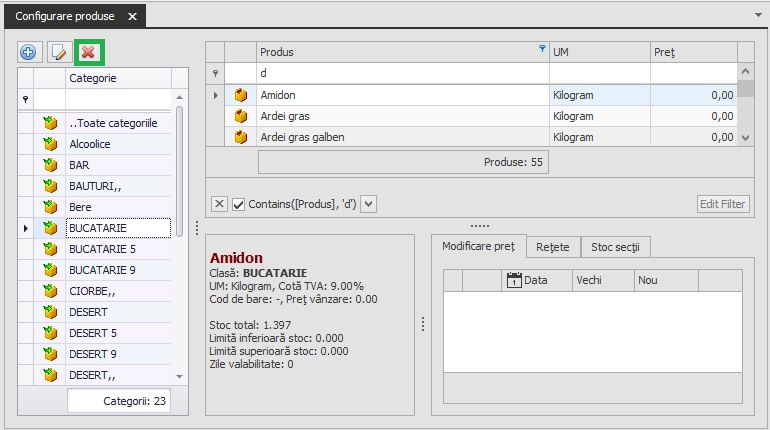
O categorie se poate sterge numai daca nu are asociate retete de preparare sau agenti legati de aceasta categorie, in caz contrar, aplicatia va anunta acest lucru prin afisarea unui mesaj de informare.
Importare categorii din MAP
In cazul in care aplicatia GeSAP se interfateaza cu sistemul de vanzari MAP, definirea categoriilor se face direct din MAP, importul realizandu-se prin intermediul meniului Sincronizare date POS.
Nessus 2021
Created with the Personal Edition of HelpNDoc: Effortlessly Publish Your Word Document as an eBook