1.5.Configurare sectii
Configurare sectii
Pentru a configura sectiile definite in GeSAP, accesati meniul Configurari > Sectii din fereastra principala.
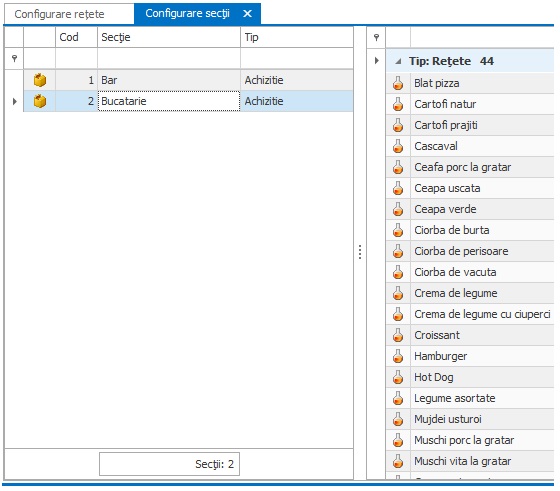
In aceasta fereastra puteti sa:
- cautati sectii prin introducerea unui fragment din denumirea acestora in campul Cautare,
- adaugati o sectie noua, prin apasarea butonului Adauga (sau combinatia de taste Ctrl + A),
- modificati o sectie existenta, prin selectarea acesteia si apasarea butonului Modifica (sau combinatia de taste Ctrl + E),
- stergeti o sectie existenta, prin selectarea acesteia si apasarea butonului Sterge (sau combinatia de taste Ctrl + D)
- sa tipariti o lista cu toate sectiile definite in sistem, apasand butonul Tipareste (sau combinatia de taste Ctrl + P ).
Adaugare secție cu gestiune de tip preț achiziție
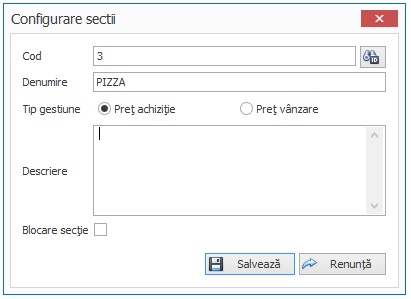
Dacă vom selecta tipul de gestiune ca fiind Preț achiziție atunci nu va apărea prețul de vânzare sau adaosul comercial pe NIR.
Pentru adaugarea unei secţii, completati:
- codul sectiei (daca apasati butonul din dreapta se cauta automat primul cod liber)
- numele sectiei
- descriere sectie
- tip gestiune:
- Pret de achizitie (gestiune se tine pret de achizitie)
- blocare sectie (pe aceste sectii nu se pot efectua operatii de intrare sau iesire)
Apasati butonul Salveaza sau tasta Enter pentru a salva secția pe care tocmai am configurat-o.
In cazul in care doriti sa renuntati la operatie, apasati butonul Renunta sau tasta Esc.
Adaugare secție cu gestiune de tip preț vânzare
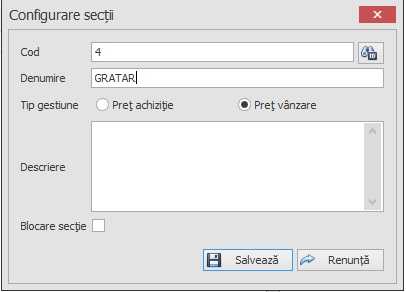
Dacă vom selecta tipul de gestiune ca fiind Preț vânzare atunci adaosurile comerciale vor apărea pe NIR.
Pentru adaugarea unei sectii, completati:
- codul sectiei (daca apasati butonul din dreapta se cauta automat primul cod liber)
- numele sectiei
- descriere sectie
- tip gestiune:
- Pret de vanzare (gestiune la pret cu amanuntul, pe NIR se afiseaza pretul de vanzare definit in aplicatie)
- blocare sectie (pe aceste sectii nu se pot efectua operatii de intrare sau iesire)
- Apasati butonul Salveaza sau tasta Enter.
Apasati butonul Salveaza sau tasta Enter pentru a salva secția pe care tocmai am configurat-o.
In cazul in care doriti sa renuntati la operatie, apasati butonul Renunta sau tasta Esc.
Modificare secție
Pentru modificarea unei sectii, dați dublu-click pe secția dorită.
In cazul in care doriti sa renuntati la operatie, apasati butonul Renunta sau tasta Esc.
Observatii
Schimbarea tipului de gestiune (de la pret de achizitie la pret de vanzare) nu se aplica si actelor introduse anterior schimbarii.
Stergere sectie
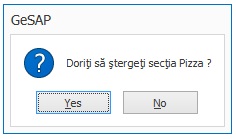
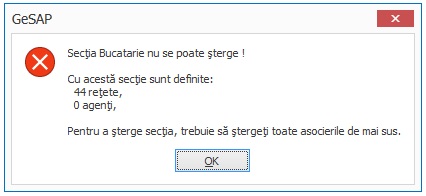
Selectati sectia dorita si apasati butonul Sterge (sau combinatia de taste Ctrl + D). O sectie se poate sterge numai daca nu are asociate retete de preparare sau agenti legati de aceasta sectie, in caz contrar, aplicatia va anunta acest lucru prin afisarea unui mesaj de avertizare.
Importare sectie din MAP
In cazul in care aplicatia GeSAP se interfateaza cu sistemul de vanzari MAP, definirea sectiilor se face direct din MAP, importul realizandu-se prin intermediul meniului Sincronizare date POS.
Dacă dorim să adaugăm o secţie separată care să fie diferită de secţiile din aplicaţia MAP, atunci va trebui să luâm în considerare că codul acesteia trebuie să fie mai mare sau egal cu 10.
Created with the Personal Edition of HelpNDoc: Generate Kindle eBooks with ease