2.2.Transfer
Transfer
Dacă vom apasa pe meniul lateral pe butonul Transfer vom fi redirectionati catre fereastra Liste acte ieșiri pe care o vom gasi reprezentata mai jos.

De asemenea vom observa ca bara de iconite de sus s-a modificat si acum vom observa ca au aparut o serie de iconite pe care le găsim in fereastra de mai jos.
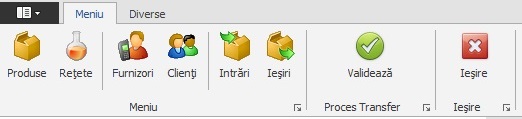
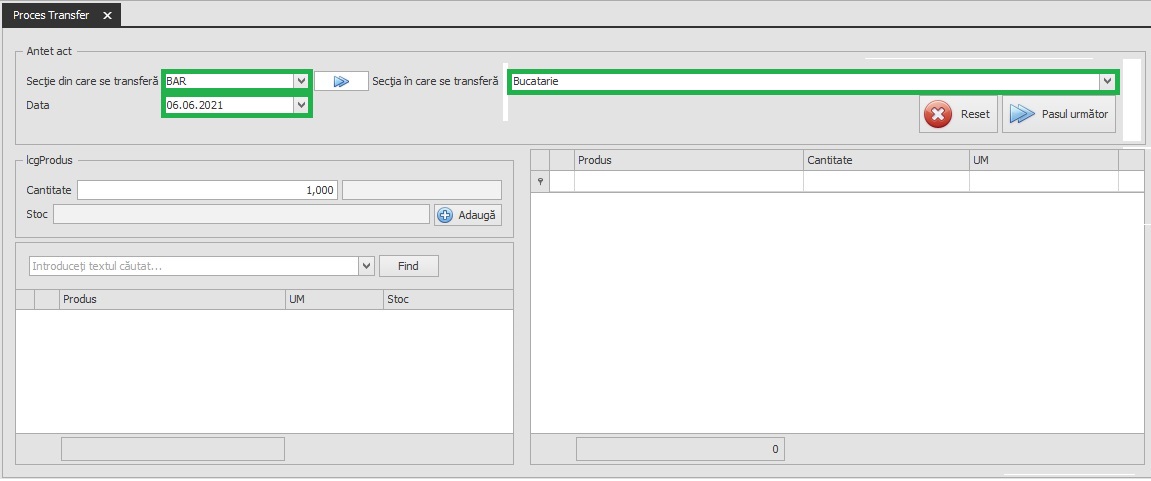
Pentru a realiza un transfer trebuie pentru început să completăm secţia din care dorim să facem transferul şi secţia unde dorim să facem transferul şi data în care dorim să facem transferul.
Toate acestea se pot observa cu uşurinţă în fereastra de mai jos.
Pentru a continua transferul vom apăsa pe butonul  care ne va bloca detaliile cu privire la secţii. În continuare va trebui să adăugăm produsele din secţia BAR care vor aparea mai jos alături de secţiunea lcgProdus unde trebuie să completăm detaliile cu privire la cantitatea din stocul curent pe care dorim să îl transferăm. Toate aceste detalii se pot vizualiza cu ușurință în fereastra de mai jos.
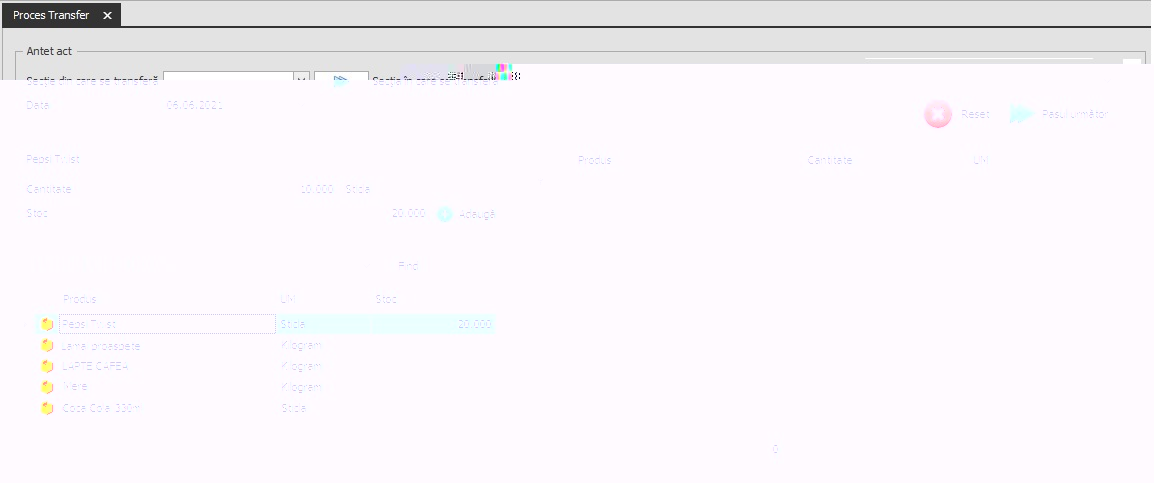
Am ales produsul Pepsi Twist. Am ales cantitatea pe care dorim să o transferăm și anume 10. Observăm că mai jos ne este scris stocul articolului pe care l-am ales.
Pentru a adăuga produsul selectat vom apăsa pe butonul  și vom obseva că produsul este adăugat în lista din dreapta. Pentru a obseva care sunt articolele adăugate de noi consultați fereastra de mai jos.
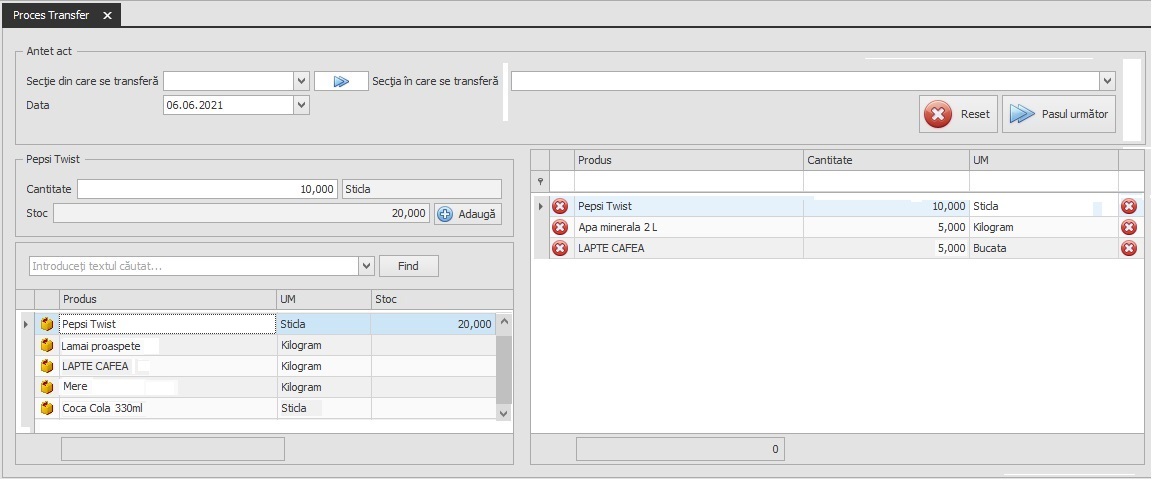
În fereastra de mai sus observăm că am selectat produsle Pepsi Twist, Apa minerala 2L și Lapte cafea. Pentru a finaliza transferul vom apăsa pe butonul  pe care îl întâlnit în bara de comenzi.
După ce am apăsat pe butonul Validează, vom fi redirecționați către următoarea fereastră care ne întrebă dacă suntem de acord cu transferul pe care dorim să îl executăm.
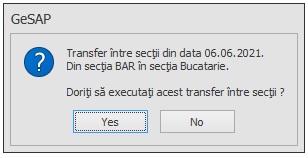
Dacă vom apăsa butonul Yes atunci va fi generat automat un raport cu privire la transferul care tocmai a fost făcut. Un astfel de raport îl găsim în fereastra de mai jos.

Nessus 2021.
Created with the Personal Edition of HelpNDoc: Full-featured Help generator