2.1.Iesiri
Ieșiri
Dacă vom apasa pe meniul lateral pe butonul Ieșiri vom fi redirectionati catre fereastra Listă NPR-uri pe care o vom gasi reprezentata mai jos.

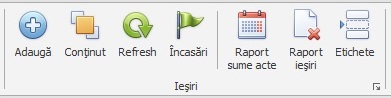
De asemenea vom observa ca bara de iconite de sus s-a modificat si acum vom observa ca au aparut o serie de iconite pe care le găsim in fereastra de mai jos.
Dacă vom apăsa pe butonul  vom fi redirectionati catre urmatoarea fereastra unde vom putea adauga o Notă de Predare-Recepție. Nota de Predare-Receptie( sau NPR) este un document foarte important in gestiune, fiind utilizat pentru predarea bunurilor aprovizionate, pentru încărcarea în gestiune și pentru înregistrarea in contabilitate . Se întocmește in momentul predării bunurilor din depozit, de către comisia de recepție si gestionar. Documentul cuprinde date privind codul actelor însoțitoare, denumirea materialelor, ambalajelor și cantitățile și valoarea bunurilor.

În această fereastră, va trebui să completăm următoarele detalii cu privire la NPR:
- Data act. - data în care am întocmit NPR-ul.
- Tip act: Aviz însoţire / Bon fiscal / Borderou achiziţie / Factură fiscală / Proces verbal.
- Număr act. - numărul actului pe care îl facem
- Tip ieșire. - Rețete / Produse
- Secţie - secția în care dorim să facem NPR-ul.
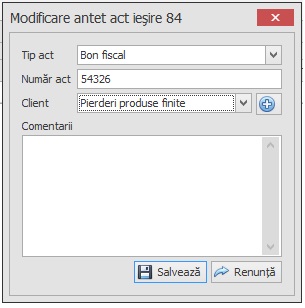
- Client. - Pierderi materii prime / Pierderi materii finite / Vânzări - motivul clientului din cauza căreia întocmim NPR-ul ( Dacă vom apăsa pe butonul  întâlnit în dreapta clientului atunci vom putea introduce un client nou care nu este deja configurat în sistem. Pentru mai multe detalii consultați sectiunea 1.12.Configurare clienti)
- Adaos implicit. - vom adăuga aici adaosul comercial pe care dorim să îl adăugăm la prețurile din act al produselor pe care dorim să le introducem în actul de ieșire.
- Comentari - diverse comentari pe care vrem să le adăugăm documentului.
După ce vom completa această fereastră va apărea următoarea fereastră care are ca rol să verifice dacă suntem siguri de detaliile trecute anterior prin fereastra următoare.

Dacă suntem siguri că am introdus datele corect atunci vom apăsa butonul Yes. În caz contrar, vom apăsa butonul No.
Vom fi redirecționați către următoarea fereastră unde vom introduce produsele care dorim să se afle pe NPR.
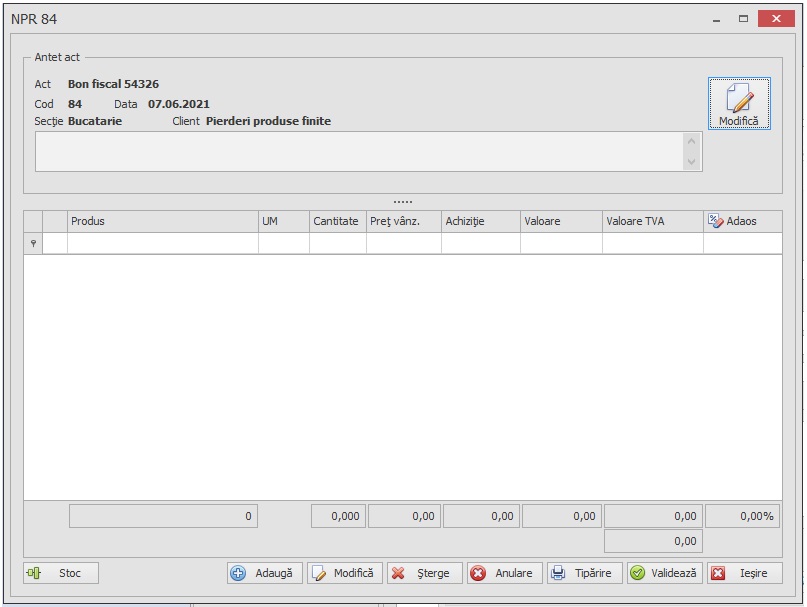
Dacă vom apăsa pe butonul  atunci vom fi redirecționați către următoarea fereastră unde vom putea să mai modifică anumite configurări din NPR cum ar fi: tip act, număr act, client.
Pentru a adăuga un produs pe NPR vom apăsa pe butonul  și vom fi redirecționați către următoarea fereastră.

Pentru a adăuga un produs trebuie mai întâi să știm ce fel de articol este și anume dacă este încadrat la produs sau la rețetă. Îl vom cauta în lista din stânga-sus. Am ales ca exemplu produsul Pepsi Twist. Observăm în secțiunea Articol selectat că acest produs se află în stoc. După acest pas vom completa detaliile din secțiunea Cantitate cu privire la cantitatea din produs pe care dorim să o introducem în actul de ieșire.

În continuare vom continua prin a completa detaliile cu privire la prețul produsului pe care dorim să îl introducem în actul de ieșire. În fereastra de mai jos avem detaliile cu privire la prețul de vânzare fără TVA al produsului, prețul de vânzare cu TVA al produsului, valoarea de vânzare fără TVA a produsului și valoarea de vânzare cu TVA a produsului pe care dorim să îl introducem.

Dacă vom apăsa pe butonul  atunci vom fi redirecționați către următoarea fereastră care ne va întreba dacă dorim să preluăm ultimul preț de vânzare al produsului nostru.

Dacă vom apăsa pe butonul  atunci vom observa că prețul de vânzare al produsului a devenit prețul de achiziție pe care îl găsim în secțiunea Achiziție .
Dacă vom apăsa pe butonul  atunci vom fi redirecționați către următoarea ferestră unde vom observa că produsul Pepsi Twist a fost adăugat pe NPR.

Vom mai introduce articolul Menta conform ferestrei de mai jos.

Dacă vom apăsa pe butonul atunci vom fi redirecționați către următoarea ferestră unde vom observa că produsele Pepsi Twist și Menta au fost adăugate pe NPR.

Dacă vom apăsa pe un articol și pe butonul  atunci vom putea să modificăm unul dintre articolele pe care le-am introdus pe NPR.
Dacă vom apăsa pe un articol și pe butonul  atunci vom șterge unul dintre articolele pe care le-am introdus pe NPR.
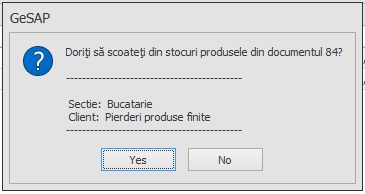
Dacă vom apăsa butonul  atunci vom valida NPR-ul. După ce am apăsat butonul Validare vom fi redirecționați către următoarea fereastră care are ca rol de a ne asigura din nou ca datele pe care le-am introdus în NPR sunt corecte.
După ce vom apăsa butonul Yes aplicația GeSAP ne va genera automat NPR-ul sub următoarea formă.

Dacă dorim să modificăm forma acestui document putem să îl modificăm folosind meniul de mai jos pe care îl întâlnim alături de nota de intrare-ieșire.

Dacă închidem documentul generat de aplicație și verificăm tabul Listă NPR-uri pe care îl întâlnim în fereastra de mai jos vom observa că Nota de predare-ieșire pe care tocmai am creat-o a fost adăugata prima în lista de NPR-uri.

Dacă vom apăsa pe NPR-ul cu codul 84 ( pe care tocmai l-am creat anterior ) și pe butonul  vom fi redirectionati catre urmatoarea fereastra unde vom putea vizualiza detaliile cu privire la NPR-ul respectiv. Printre aceste detalii se numără tipul de act, numărul de act, furnizorul și articolele asociate NPR-ului.

Dacă vom apăsa pe butonul  vom reîmprospăta pagina pe care dorim să o încărcăm.
Dacă vom apăsa pe butonul  vom fi redirectionati catre urmatoarea fereastra unde vom putea vizualiza și analiza încasările pe care le avem de la clienți.

Pe lângă încasările realizate anterior care au fundal roșu se află si o încasare pe primul rând pe care tocmai am introdus-o. Dacă apăsăm pe ea observăm că suntem redirecționați către următoarea fereastră unde vom putea vizualiza cu lux de amănunte ce procent din această încasare am efectuat.

Dacă dorim să efectuăm o plată către acest furnizor, vom apăsa pe butonul Adaugă pe care îl găsim încadrat în fereastra următoare.

Dacă am apăsat pe butonul Adaugă atunci vom fi redirecționați către următoarea fereastră unde vom putea adăuga detaliile încasări.

Detaliile pe care ar trebui să le completăm aici sunt:
- tip act ( bilet de ordin/ bon fiscal/ borderou achiziţie/ cec/ chitanță/ ordin de plată).
- dată - data când a fost efectuată tranzacția.
- serie - seria actului prin care a fost realizată încasarea.
- număr act - numărul actului prin care a fost făcută încasarea.
- sumă - suma pe care o mai are de plătit clientul.
- explicații - detalii și explicații adiționale.
În acest caz, avem de primit suma de 130,8875. Putem din această sumă să încasăm un anume procent din ea. De exemplu, dacă vom încasa suma de 100 atunci vom observa că detaliile cu privire la plăți s-au modificat.

În fereastra de mai sus, observăm că în urma încasării pe care am efectuat-o procentul de 0,00% a devenit 76,00%, iar încasarea parțială pe care am realizat-o a apărut în chenarul din stânga-jos alături de valoarea plătită. Din această încasare mai avem de încasat conform graficului alăturat procentul de 23,61%. Dacă vom apăsa din nou pe butonul Adaugă atunci vom fi redirecționați către următoarea fereastră unde vom încasa în totalitate suma rămasă pentru a vizualiza procentul ramas de încasat.

În fereastra de mai sus, observăm că în urma încasării pe care am efectuat-o procentul de 76,00% a devenit 100,00% , iar încasarea parțială pe care am realizat-o a apărut în chenarul din stânga-jos alături de valoarea plătită.
Dacă vom apăsa pe butonul  vom fi redirectionati catre urmatoarea fereastra unde vom putea vizualiza detaliile actelor de ieșire pe care le-am listat în aplicație.

Dacă vom apăsa pe butonul  vom fi redirectionati catre urmatoarea fereastra unde vom putea vizualiza ieșirile care le-am realizat în funcție de o serie foarte mare de criterii de selecție.
În cadrul acestui raport de intrări putem face selecția dupa dată, după secție, după client și după produse prin bifarea opțiunilor pe care le dorim noi. Pentru a realiza cautarea va trebui să selectăm opțiunile pe care le dorim și după aceea vom apăsa pe butonul  .
.

Dacă vom apăsa butonul  atunci vom genera un raport cu ieșirile pe care le-am făcut în funcție de ce critetii de selecție am ales. Un astfel de raport este regăsit în fereastra de mai jos.

Dacă vom apăsa butonul  atunci vom genera un tabel în formatul Excel cu ieșirile pe care le-am făcut în funcție de ce critetii de selecție am ales. Un astfel de document Excel este regăsit în fereastra de mai jos.

Dacă vom apăsa butonul  atunci vom fi redirecționați către următoarea fereatră unde vom genera etichetele articolelor din NPR-uri în funcție de ce critetii de selecție am ales.

Mai întâi vom alege imprimanta de unde vom printa etichetele. După vom selecta NPR-ul și produsele din acesta pentru care dorim să generăm etichetele.
Nessus 2021.
Created with the Personal Edition of HelpNDoc: Single source CHM, PDF, DOC and HTML Help creation