3.12.Interogare SQL
Interogare SQL
Dacă vom apăsa pe meniul lateral pe butonul Interogare SQL vom fi redirectionați catre fereastra Export SQL pe care o vom găsi reprezentată mai jos.
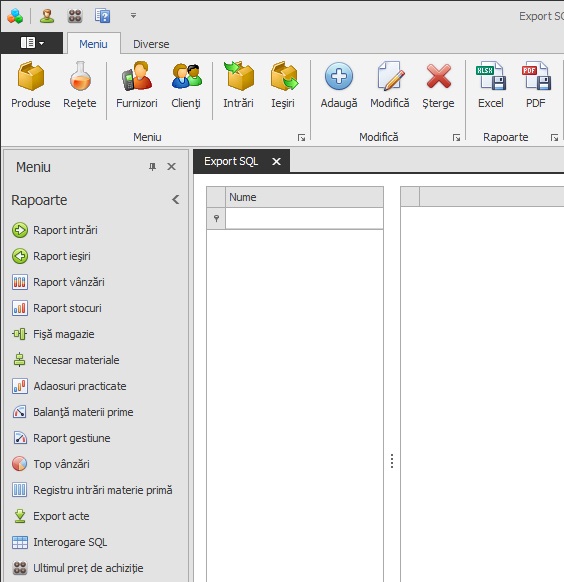
De asemenea vom observa ca bara de iconite de sus s-a modificat si acum vom observa ca au apărut o serie de iconite pe care le găsim în fereastra de mai jos.
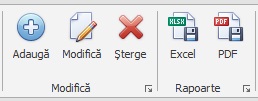
În această secțiune putem să introducem comenzi SQL.
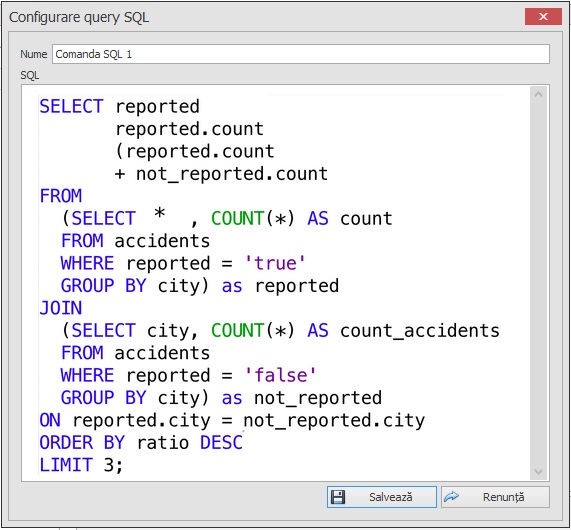
Pentru a introduce o comandă SQL vom apăsa pe butonul . Vom fi redirecționți către următoarea fereastră unde vom completa numele comenzi pe care dorim să o configurăm și în căsuța de mai jos comanda SQL pe care dorim să o vizualizăm. Pentru a salva comanda vom apăsa pe butonul Salvează pe care îl găsim în partea de jos a ferestrei. Pentru a vizualiza mai bine pași pentru a configura pași pentru a realiza o comandă SQL consultați fereastra de mai jos.
Pentru a modifica o comandă SQL trebuie să apăsăm pe comanda respectivă din tabelul pe care îl găsim în partea din stânga iar apoi pe butonul  .
.
Pentru a șterge o comandă SQL trebuie să apăsăm pe comanda respectivă din tabelul pe care îl găsim în partea din stânga iar apoi pe butonul  .
.
Dacă dorim să salvăm conținutul interogării SQL în formatul Excel vom apăsa pe butonul  pe care îl găsim în bara de comenzi.
Dacă dorim să salvăm conținutul interogării SQL în formatul Pdf vom apăsa pe butonul  pe care îl găsim în bara de comenzi.
Utilizarea acestei secțiuni este recomandă alături de specialist al firmei Nessus IT pentru a nu cauza o problemă la baza de date.
Nessus 2021.
Created with the Personal Edition of HelpNDoc: 5 Reasons Why a Help Authoring Tool is Better than Microsoft Word for Documentation