3.13.Ultimul preț de achiziție
Ultimul preț de achiziție
Dacă vom apăsa pe meniul lateral pe butonul Ultimul preț de achiziție vom fi redirectionați catre fereastra Ultimul preț de achiziție pe care o vom găsi reprezentată mai jos.
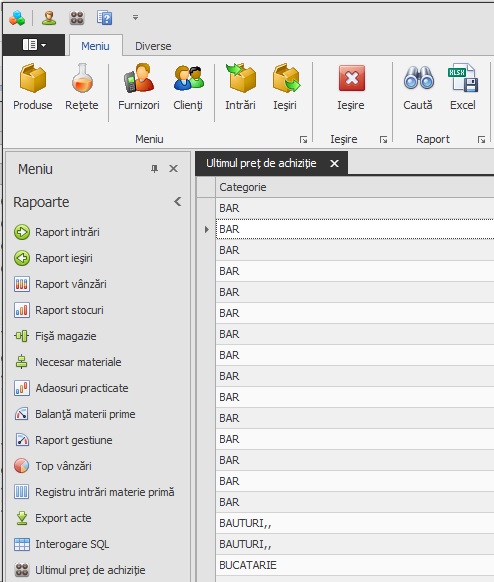
De asemenea vom observa ca bara de iconite de sus s-a modificat si acum vom observa ca au apărut o serie de iconite pe care le găsim în fereastra de mai jos.
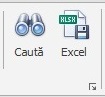
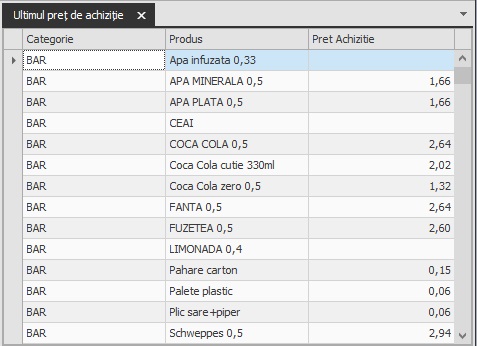
În această secțiune putem observa care sunt ultimele prețuri de achiziție ale articolelor. Pentru a observa prețuri de achiziție ale articolelor va trebui să apăsăm pe butonul  . După ce am apăsat pe butonul menționat anterior vom observa că tabelul de mai jos va fi populat cu articolele pe care le deținem. În acest tabel vom observa articolele grupate după categorie alături de prețul lor de achiziție. Un astfel de tabel se regăsește în ferestra de mai jos.
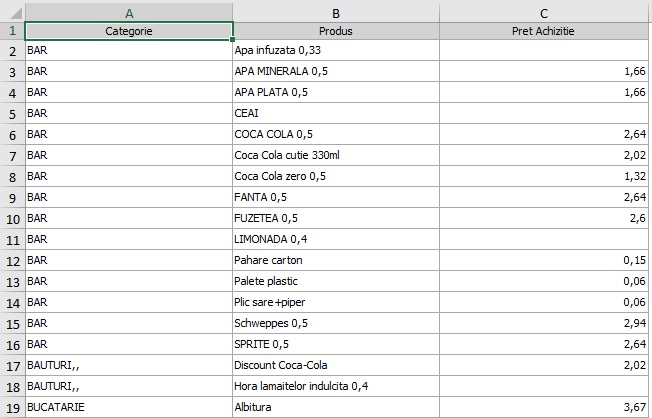
Dacă vom apăsa pe butonul  pe care îl regăsim în bara de comenzi atunci aplicația GeSAP va exporta automat un document în formal Excel ce conține tabelul de mai sus. Un astfel de document se poate găsi în fereastra de mai jos.
Nessus 2021.
Created with the Personal Edition of HelpNDoc: Full-featured Kindle eBooks generator