3.3.Raport stocuri
Raport stocuri
Dacă vom apasa pe meniul lateral pe butonul Raport stocuri vom fi redirectionati catre fereastra Raport stocuri pe care o vom găsi reprezentată mai jos.
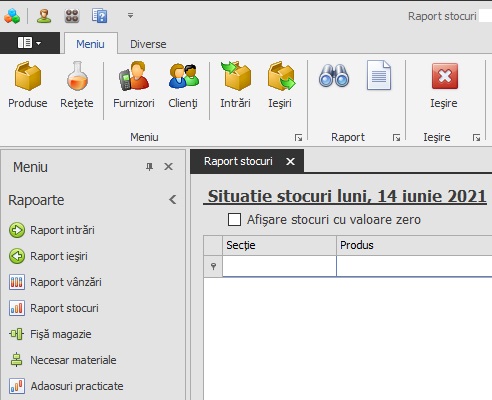
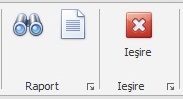
De asemenea vom observa ca bara de iconite de sus s-a modificat si acum vom observa ca au apărut o serie de iconite pe care le găsim în fereastra de mai jos.
În această secțiune putem vizualiza stocurile în funcție de o serie foarte mare de specificații precum ;
- data în care dorim să verificăm stocurile.
- secția articolelor din stoc.
- categoria articolelor din stoc.
- produsele pe care le dorim să le verficăm dacă se află în stoc
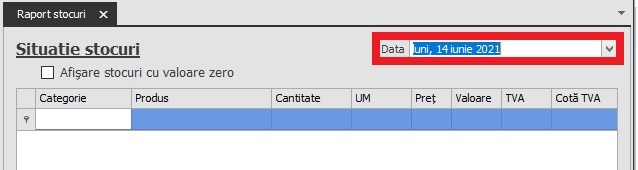
Pentru a realiza un raport al stocurilor vom începe prin a selecta data în care dorim să se verifice stocurile. Acest pas se regăsește în fereastra de mai jos.
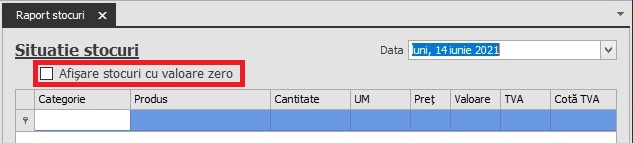
Dacă dorim să ne fie afișate stocurile cu valoarea zero vom bifa butonul Afișare stocuri cu valoare zero. Acest buton îl regăsim în fereastra de mai jos.
În continuare avem posibilitatea de a verifica stocul unor anumite articole. Pentru a face acest lucru vom selecta articolul / articolele pe care le dorim să le verificăm. Pentru a înțelege mai bine acest pas consultați fereastra de mai jos.
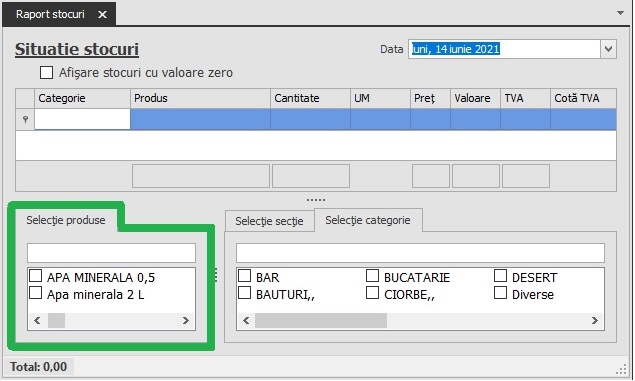
După ce am trecut de etapa selectării unor anumite articole putem trece la etapa selectării unei secții și unei categorii. Acest pas este asemănător cu cel anterior. Pentru mai multe detalii consultați ferestrele de mai jos.
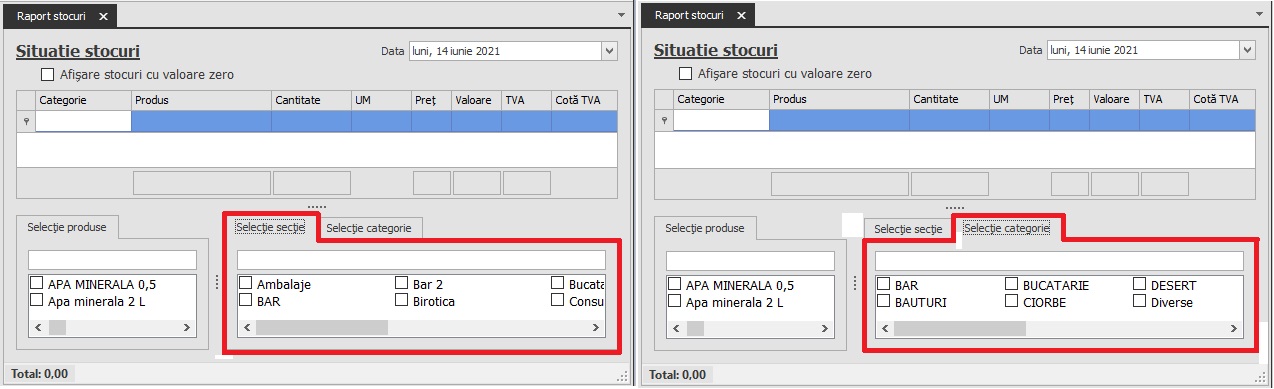
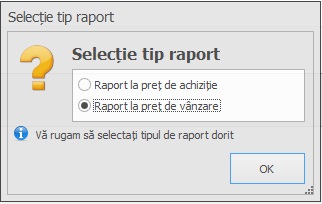
După ce am selectat criteriile după care dorim să efectuăm raportul vom apăsa pe butonul  pe care îl găsim în bara de comenzi. Pentru simplitate vom presupune că vom selecta o serie de articole care fac parte din anumite secții și categorii. După ce vom apăsa pe butonul menționat mai sus vom observa că vom fi redirecționați către următoarea fereastră unde vom selecta tipul de raport pe care îl dorim. În acest caz, putem alege fie un raport la preț de achiziție, fie un raport la preț de vânzare.
După ce am selectat tipul de raport dorit putem observa tabelul cu stocurile specificate. Un astfel de tabel se regăsește în fereastra de mai jos.
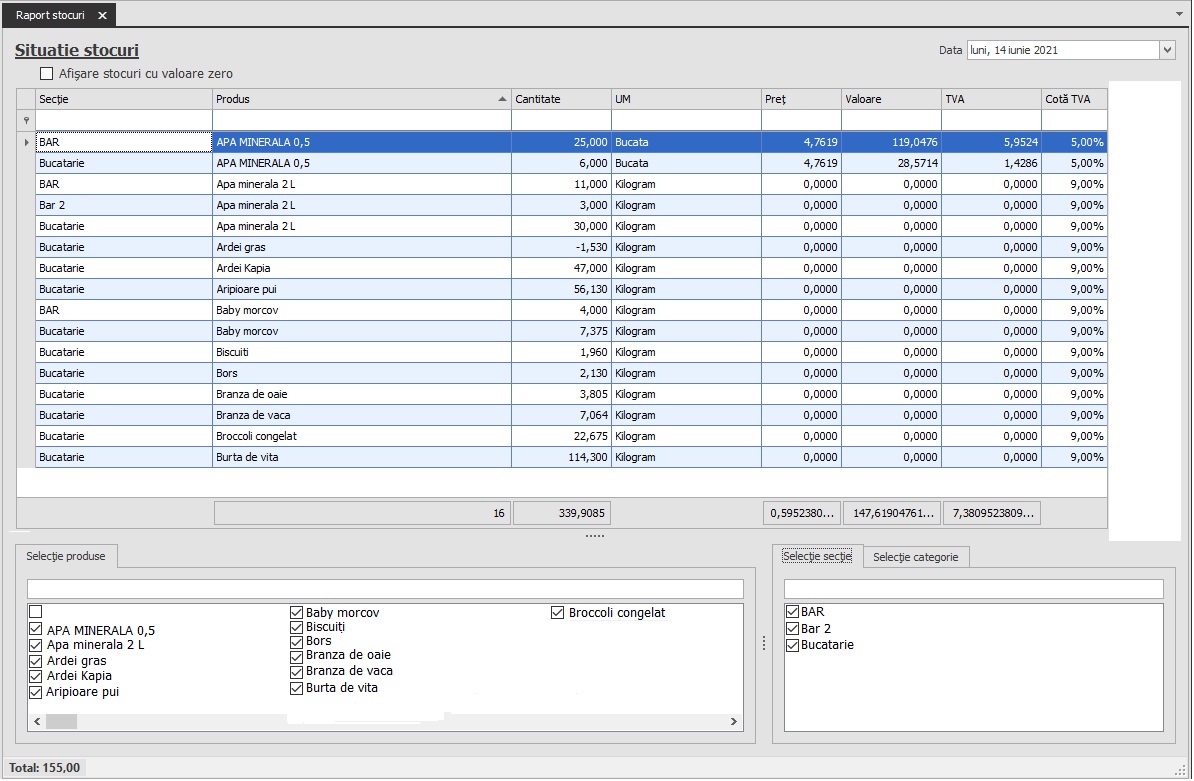
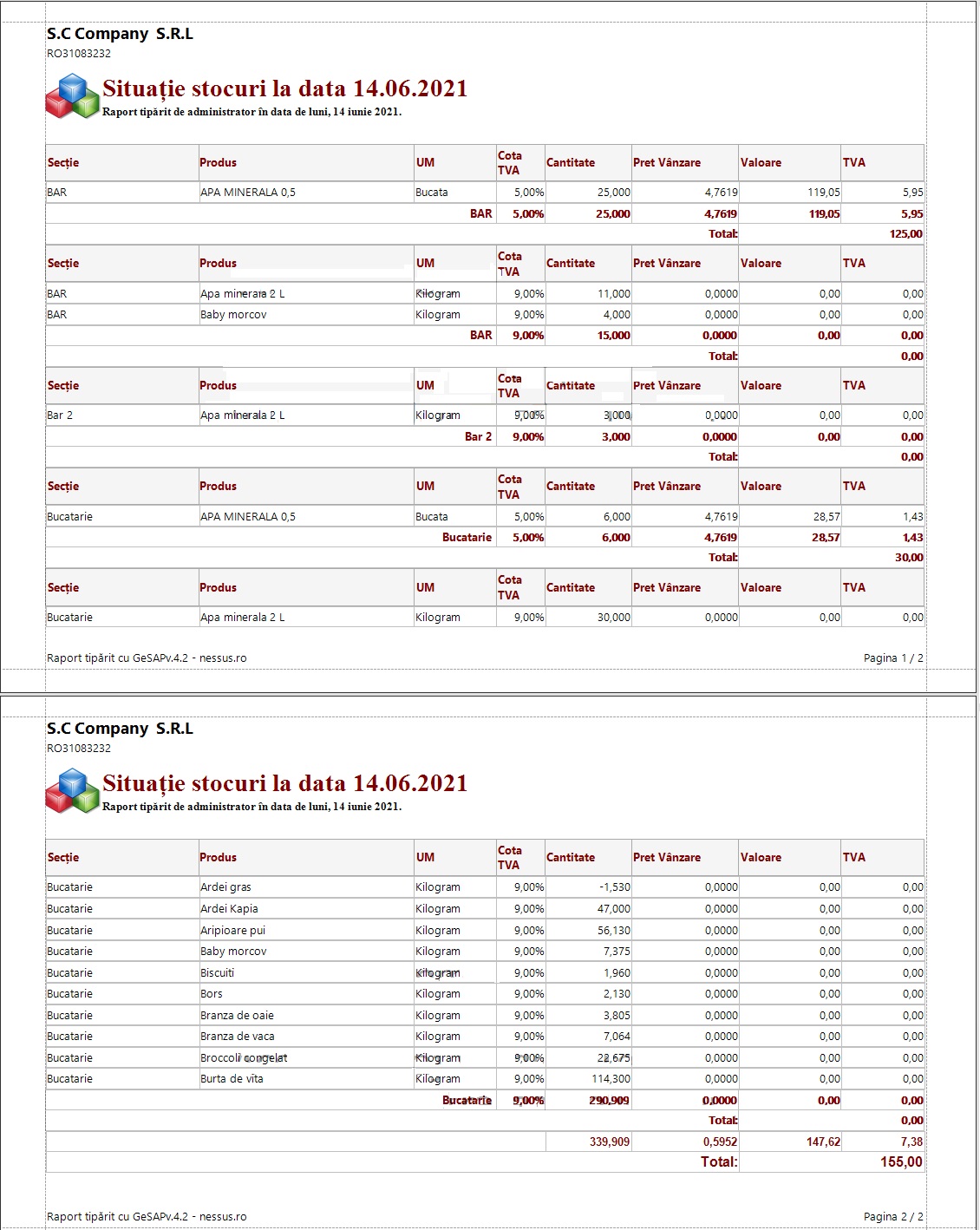
Dacă vom apăsa pe butonul  pe care îl întâlnim în bara de comenzi atunci aplicația GeSAP ne va genera automat un raport cu privire la situația stocurilor. Un astfel de raport este regăsit în fereastra de mai jos.
Nessus 2021.
Created with the Personal Edition of HelpNDoc: Revolutionize your documentation process with HelpNDoc's online capabilities