3.4.Fisa magazie
Fișă magazie
Dacă vom apasa pe meniul lateral pe butonul Fișă magazie vom fi redirectionati catre fereastra Raport fișă de magazie pe care o vom găsi reprezentată mai jos.
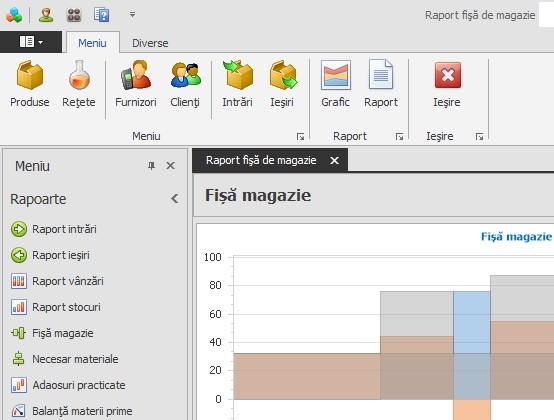
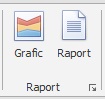
De asemenea vom observa ca bara de iconite de sus s-a modificat si acum vom observa ca au apărut o serie de iconite pe care le găsim în fereastra de mai jos.
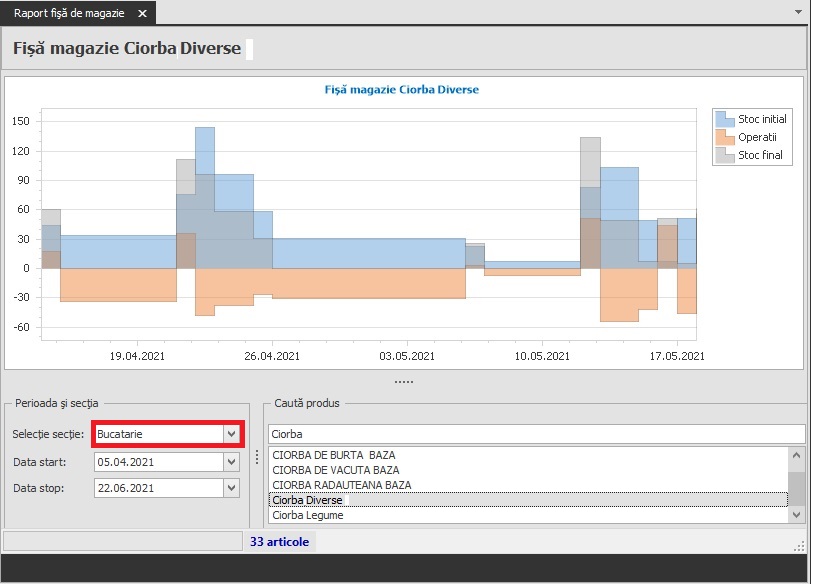
În această secțiune putem observa stocurile inițiale, operațiile și stocurile finale ale unui articol pe o anumită perioadă de timp. Pentru a căuta articolul dorit pe care să îl verificăm avem o serie de specificații precum ;
- secția articolului din stoc.
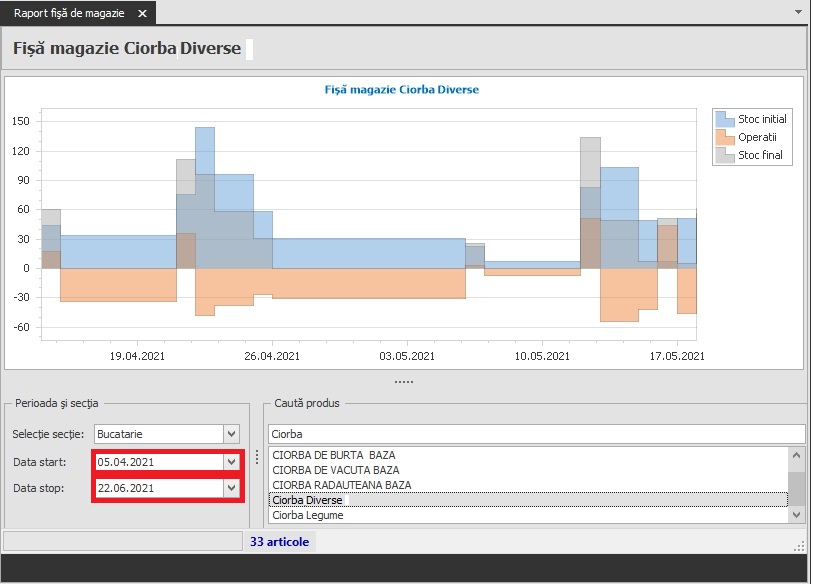
- data start.
- data stop.
- nume produs.
Pentru a realiza un raport al fișei de magazie pentru un anume produs vom începe prin a selecta secția articolului pe care dorim să îl verificăm. Acest pas se regăsește în fereastra de mai jos.
În continuare vom selecta data start și data stop pentru raportul pe care dorim să îl întocmim. Acest pas se regăsește în fereastra de mai jos.
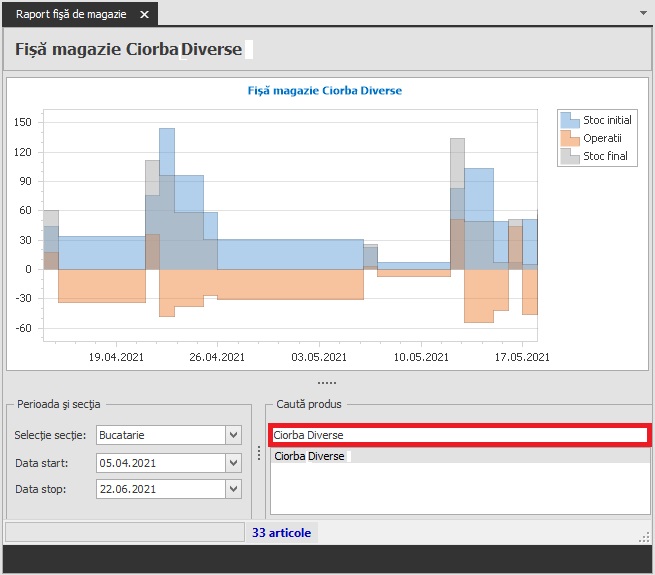
În continuare vom selecta articolul pentru care dorim să efectuăm Raportul fișă magazie. Pentru a prezenta rezultatul final al unui astfel de raport vom selecta articolul Ciorba Diverse. Acest pas se regăsește în fereastra de mai jos.
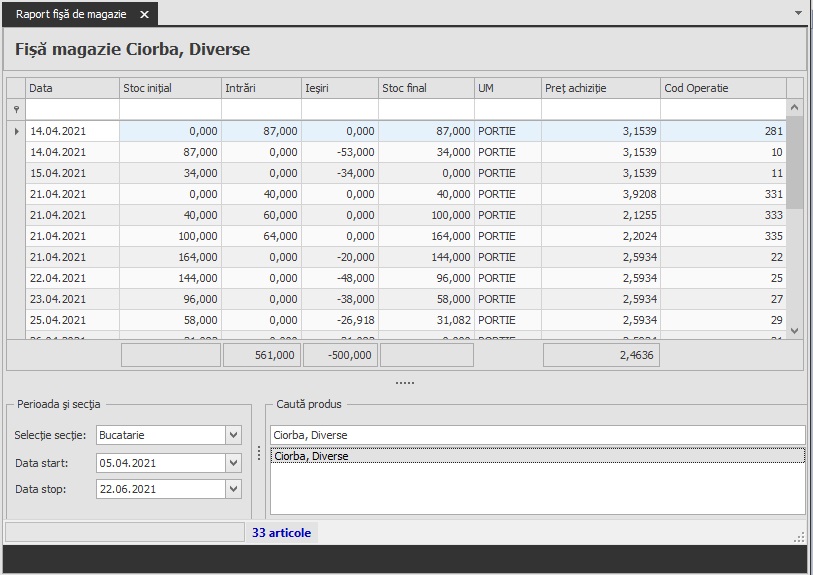
După ce am selectat articolul pe care îl dorim vom observa că va apărea un tabel în care avem detalii cu privire stocurile inițiale, intrările, ieșirile, stocurile finale și codurile operațiilor din cadrul acestui articol selectat. Un astfel de tabel se poate observa în fereastra de mai jos.
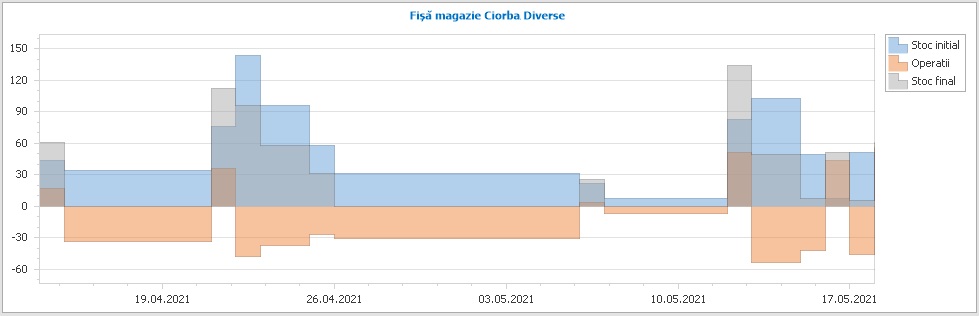
Dacă vom apăsa pe butonul  aflat în bara de comanda, atunci aplicația GeSAP ne va genera un grafic cu valoarea stocurilor pe perioada pe care am selectată mai sus. Un astfel de grafic este reprezentat în fereastra de mai jos.
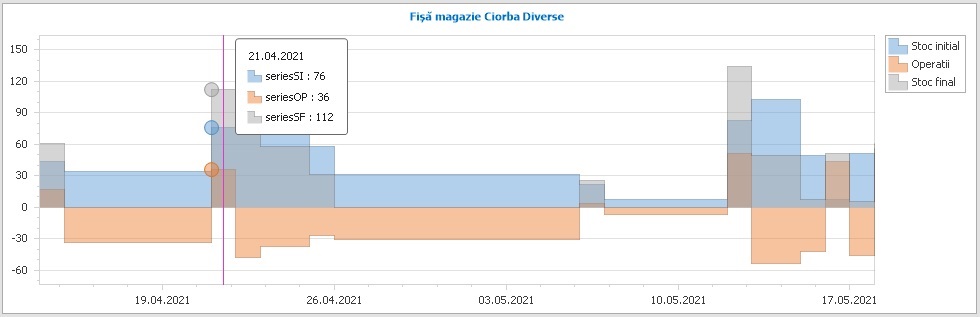
Dacă vom poziționa mouse-ul pe o anumită porțiune din grafic ne va arăta care sunt valorile stocurilor în data respectivă. Pentru a întelege mai bine consultați fereastra de mai jos. Conform graficului de mai jos Stocul inițial are valoarea 76, Stocul final are valoarea 112, iar stocul în urma diverselor operații este de 36.
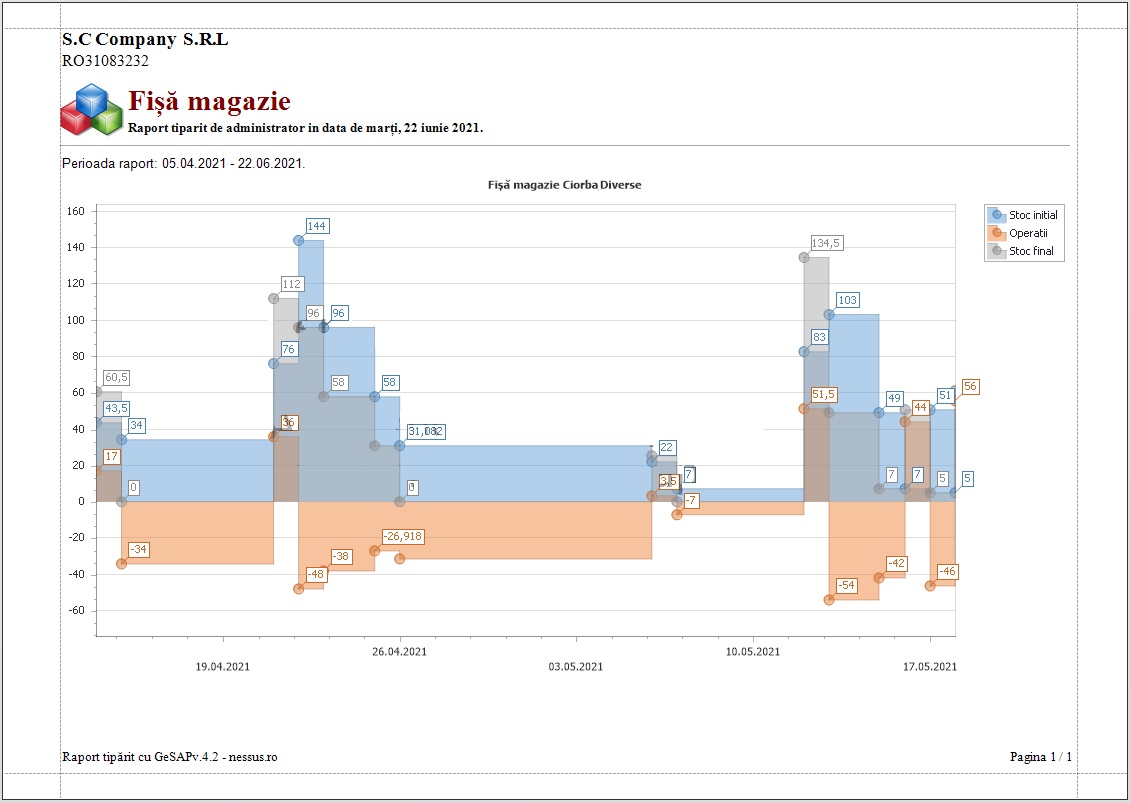
Dacă vom apăsa pe butonul  aflat în bara de comanda, atunci aplicația GeSAP ne va genera un raport Fișă magazie unde vom putea analiza graficul prezentat mai sus. Un astfel de raport este reprezentat în fereastra de mai jos.
Nessus 2021.
Created with the Personal Edition of HelpNDoc: Full-featured Help generator